Créer un contrat
- Administrateur
Un contrat fixe les prix d'un donneur d'ordre pour une période. Sans contrat, ses demandes suivent votre grille de base et sont marquées « hors contrat ».
Seuls les administrateurs créent un contrat. Les coordinateurs le consultent.
Créer un contrat
- Ouvrez la fiche du donneur d'ordre.
- Dans la carte Contrats, cliquez sur Ajouter.
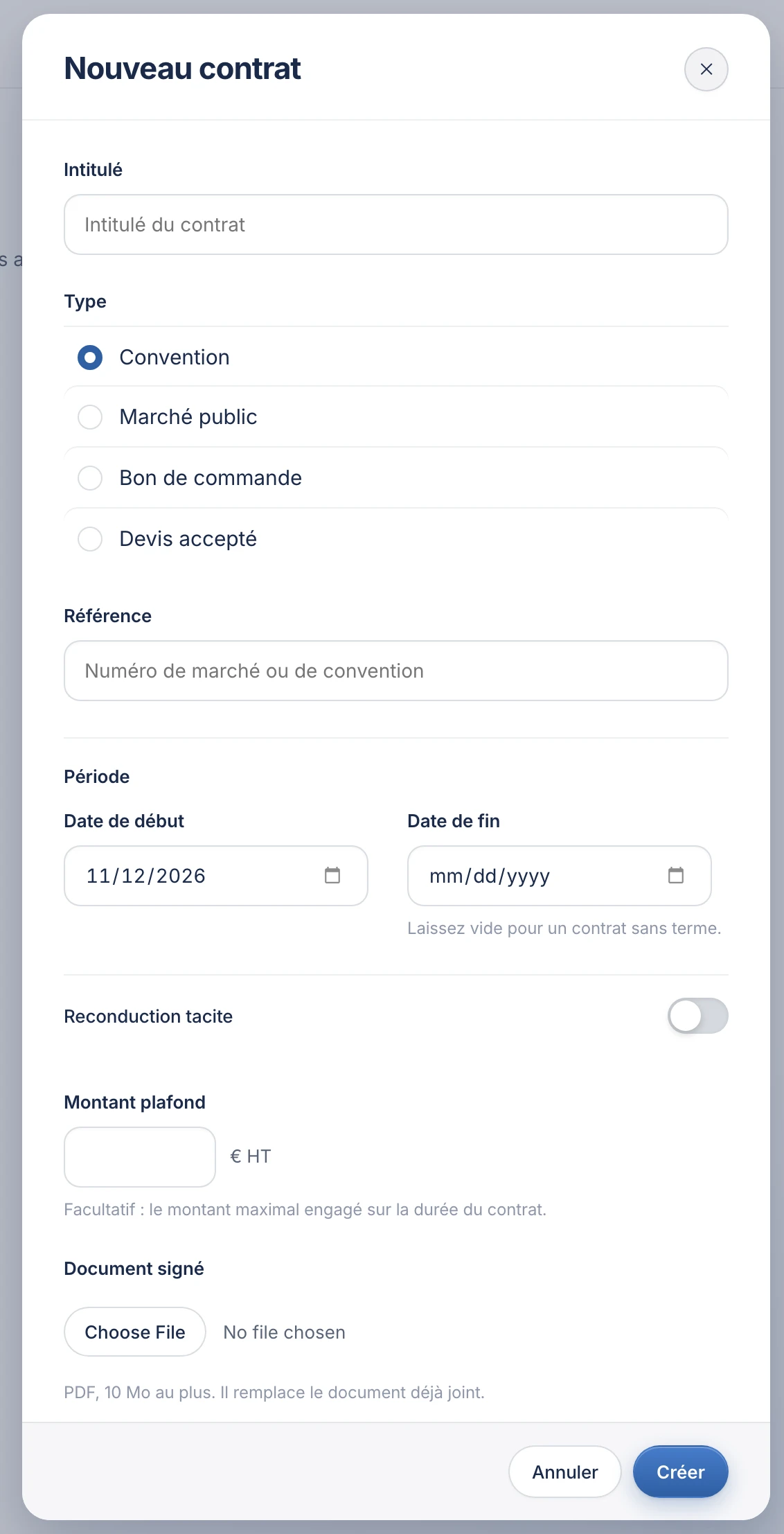
- Saisissez l'Intitulé, par exemple « Convention 2026-2029 ».
- Choisissez le Type : Convention, Marché public, Bon de commande ou Devis accepté.
- Vérifiez la Date de début. Elle vaut la date du jour au départ.
- Saisissez la Date de fin, ou laissez-la vide pour un contrat sans terme.
- Joignez le Document signé si vous l'avez : un PDF de 10 Mo au plus.
- Cliquez sur Créer.
Les autres champs
- Référence : le numéro de marché ou de convention.
- Reconduction tacite : le contrat se prolonge seul. Sa date de fin devient la prochaine échéance.
- Montant plafond : le montant maximal engagé, affiché sur la page du contrat.
- Bon de commande : le bon que consomment les missions du contrat.
- Facturation : Une facture par mois au départ, Une facture par bon de commande ou Une facture par mission.
- Dispensé de relances : les factures échues de ce payeur ne sont pas relancées.
- Présentiel de nuit en cascade : voir Régler les missions de nuit.
Pour un donneur d'ordre de la justice, trois champs s'ajoutent : voir Mémoire de frais ou facture.
Ce qui se passe ensuite
La page du contrat s'ouvre. Sa grille tarifaire est une copie de votre grille de base, à ajuster ensuite.
Au départ, le contrat couvre tous les services du donneur d'ordre. Selon le profil, on parle d'établissements (Social) ou de juridictions (Justice).
Le document signé s'ouvre avec le bouton Document signé, en haut de la page du contrat.
Voir aussi
Cet article vous a-t-il aidé ?
Une question sans réponse ? Écrivez-moi à alexandre@missea.fr
Mis à jour le 12/11/2026