Suivre, désactiver ou réactiver l'accès au portail
- Administrateur
- Coordinateur
Une fois l'accès au portail ouvert, la fiche du donneur d'ordre montre où en est chaque contact. Vous gardez la main sur son accès.
Les administrateurs et les coordinateurs gèrent ces accès.
Lire l'état d'un accès
La colonne Portail de la carte Contacts affiche un badge :
- Invité : l'invitation est partie, le contact n'a pas encore choisi son mot de passe ;
- Actif : le contact se connecte au portail ;
- Désactivé : le contact ne peut plus se connecter.
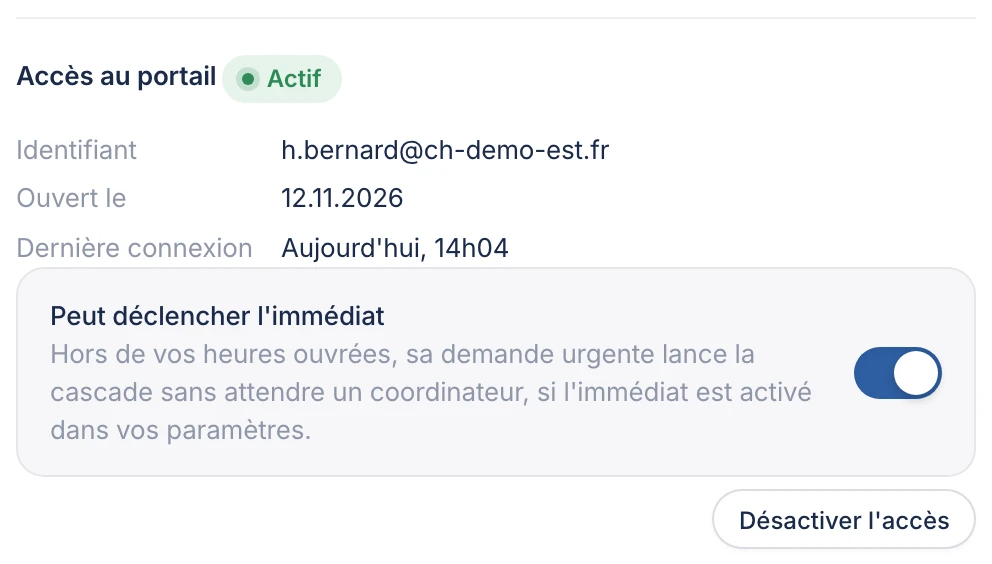
La mention « peut déclencher l'immédiat » s'ajoute sous le badge d'un demandeur qui a ce droit. Le volet du contact donne aussi son Identifiant et sa Dernière connexion.
Agir sur un accès
- Dans la carte Contacts, cliquez sur Modifier sur la ligne du contact.
- Dans le groupe Accès au portail, cliquez sur le bouton qui convient :
- Renvoyer l'invitation, pour un contact invité : un nouveau lien part ;
- Désactiver l'accès, ou Désactiver pour un contact invité ;
- Réactiver l'accès, pour un contact désactivé.
Un message confirme chaque geste, par exemple « Invitation renvoyée à », suivi de l'adresse. Un contact réactivé qui n'avait pas choisi son mot de passe reçoit une nouvelle invitation.
Cas particuliers
- Un lien d'invitation expiré n'est pas perdu : le contact l'ouvre et clique sur Recevoir une nouvelle invitation.
- Archiver un contact désactive son accès. Le sortir de l'archive ne le rouvre pas : cliquez ensuite sur Réactiver l'accès.
- Changer l'e-mail du contact ne change pas son identifiant de connexion.
Voir aussi
Cet article vous a-t-il aidé ?
Une question sans réponse ? Écrivez-moi à alexandre@missea.fr
Mis à jour le 12/11/2026